
NuPhy HEシリーズ製品に関する、よくあるトラブル・設定・校正方法についてまとめています。
目次
1. キーボードが反応しない / 使用できない場合
ファームウェア情報が正常に書き込まれていない可能性があります。
ご購入店舗または代理店サポートへお問い合わせください。
必要に応じてファームウェア書き込みツールをご案内いたします。
2. 特定キーが完全に押し込まれない場合
別ファームウェアへの切り替えをお試しください。
改善しない場合は、電源OFF状態で他キーとスイッチを交換し、再校正を行ってください。
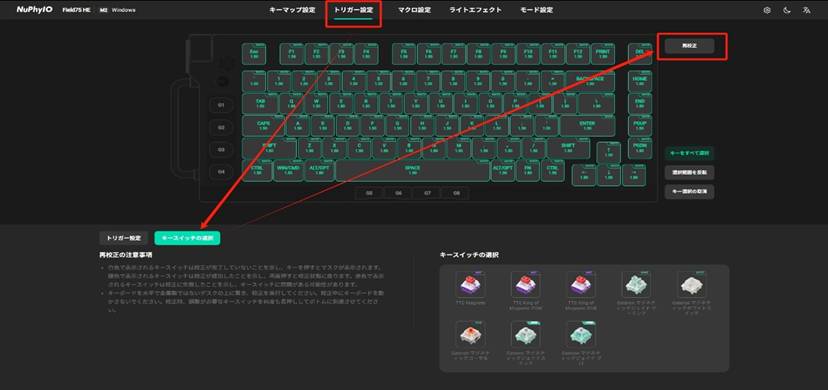
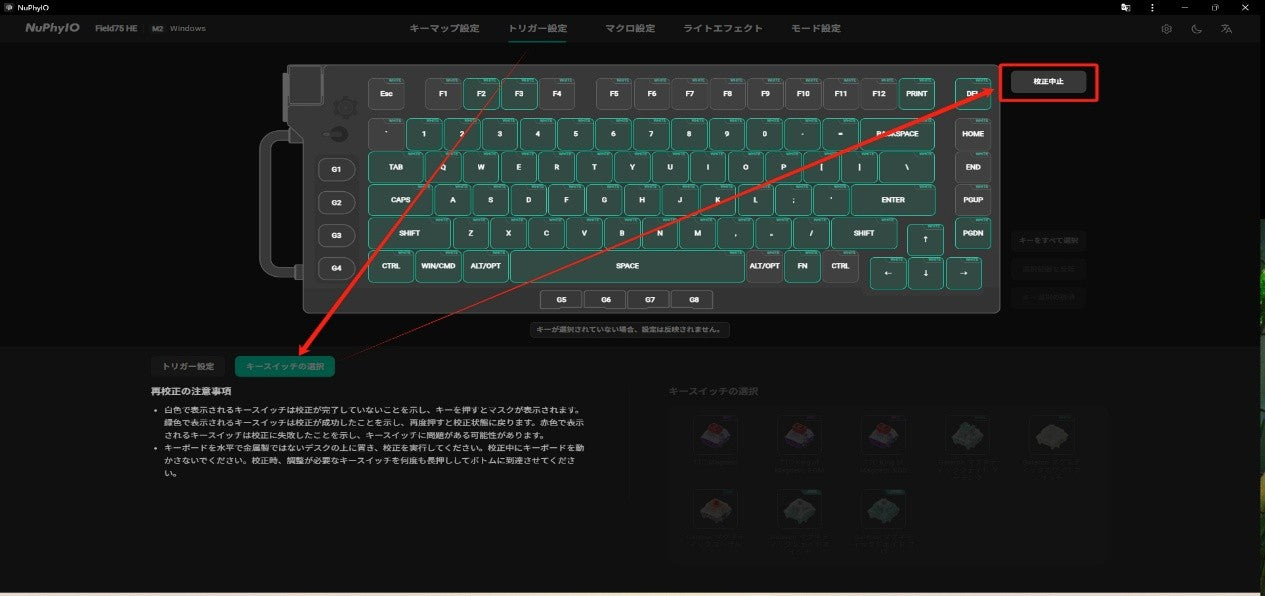
3. 「再校正」について
「再校正」は自動実行ではありません。
通常の力でキーを複数回押し、緑色表示になるまで校正してください。
FN+C 長押しで校正情報を初期化できます。
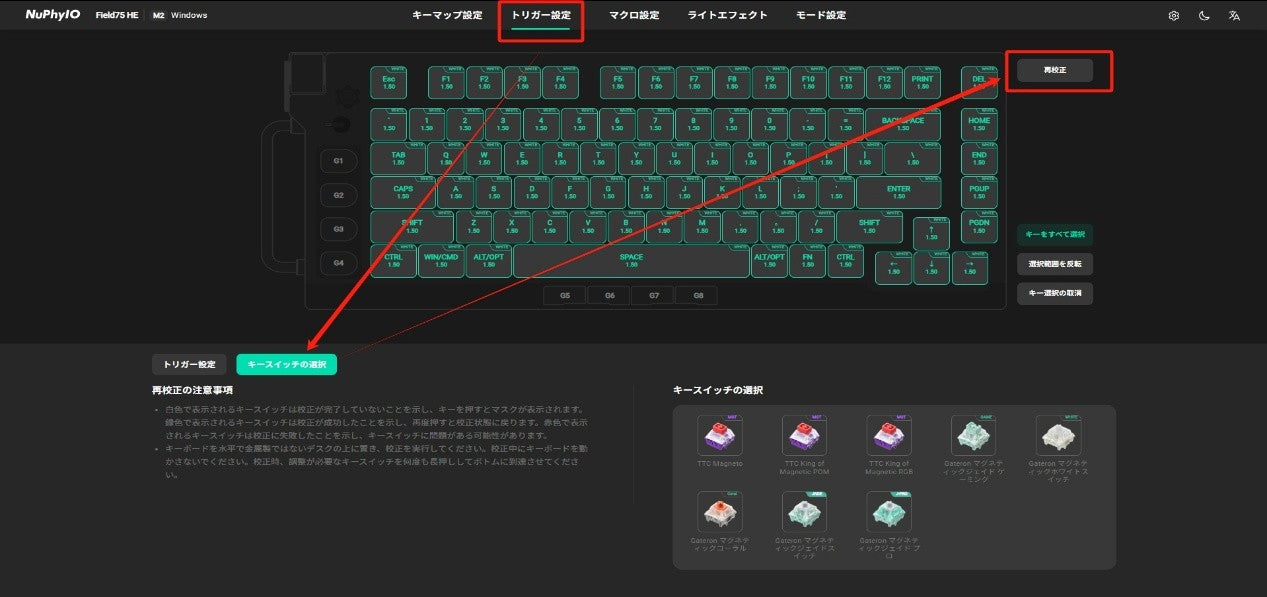
4. キーボード全体が赤色表示になる
キーボード未校正状態です。
「再校正」後、すべてのキーが緑色になるまで押してください。
5. 連続入力・誤入力が発生する
磁気スイッチは高感度のため、
環境影響を受ける場合があります。
一度USBを抜き差ししてください。
頻繁に発生する場合は、ファームウェア更新をお試しください。
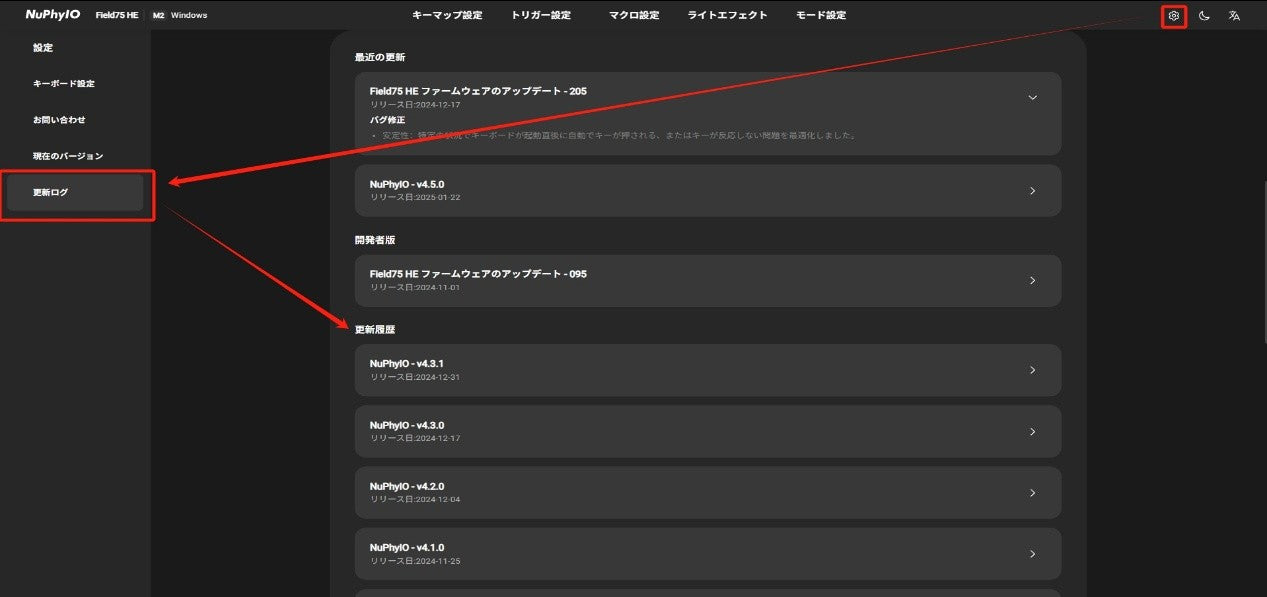
6. 接触不良が発生する場合
キースイッチ交換および再校正をお試しください。
改善しない場合は、デッドゾーンを高めに設定してください。
7. オレンジ色・黄色表示が出る
ブラウザ性能による情報受信遅延が原因の場合があります。
実際に入力異常がない場合、キーボード故障ではありません。
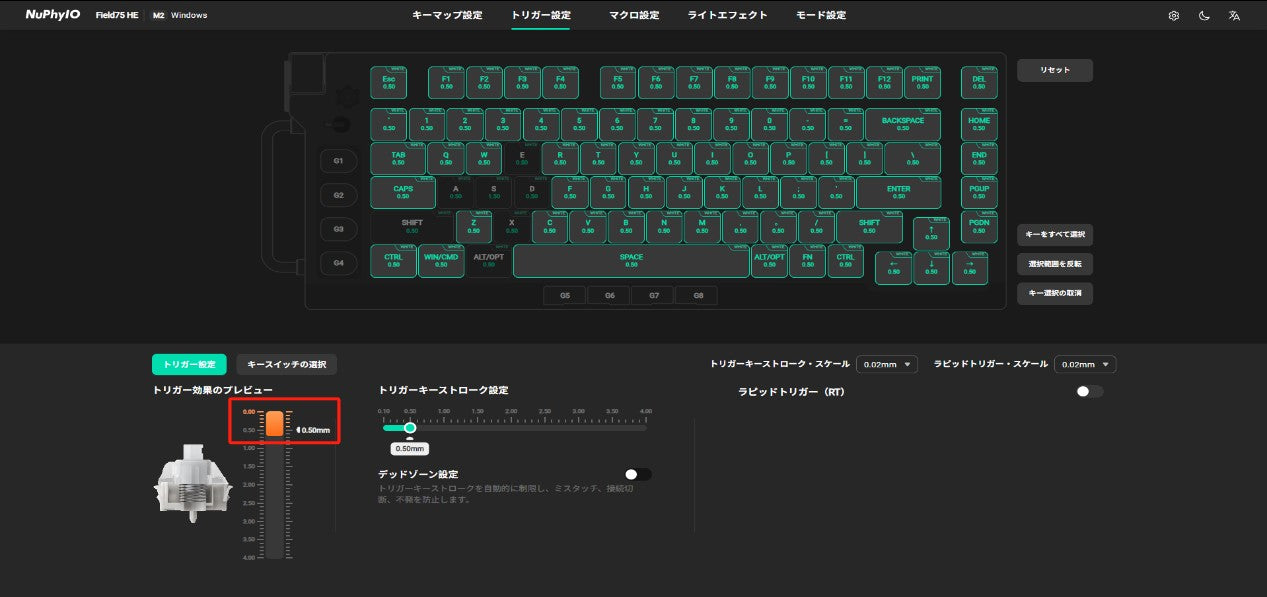
8. キーが底まで押し込めない
アクチュエーションポイントを最大に設定し、入力確認を行ってください。
必要に応じてスイッチ交換・再校正を行ってください。
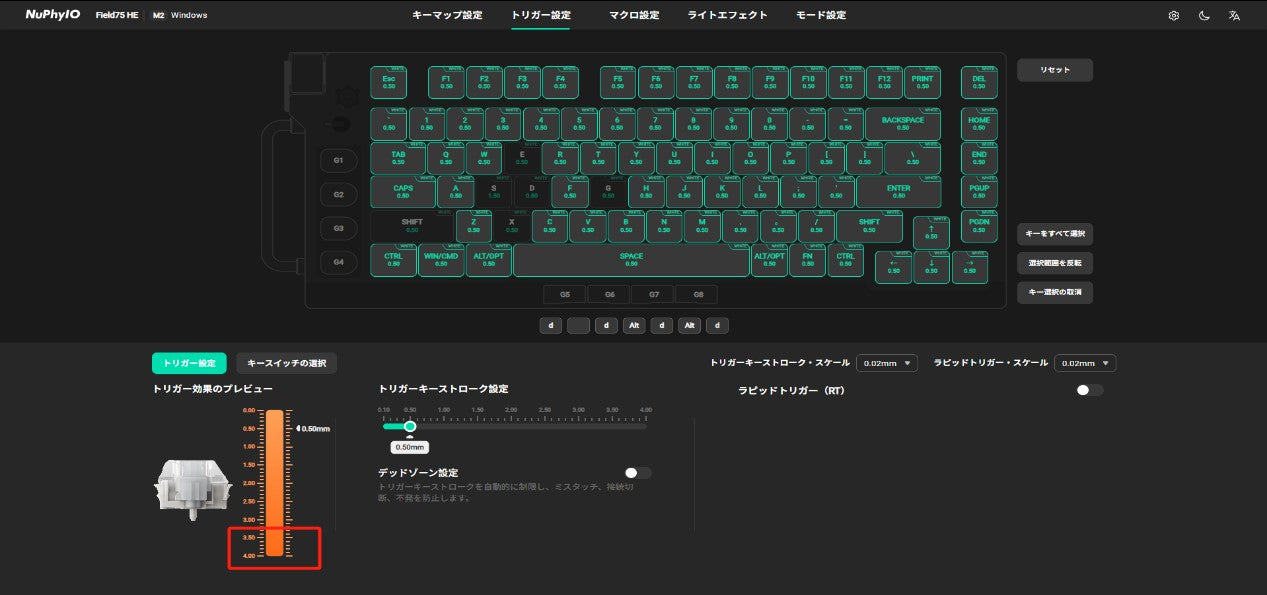
9. 再校正できない場合
スイッチ交換後、再校正を実施してください。
改善しない場合は、ファームウェア変更またはサポートへご連絡ください。
10. Field75 HE のインジケーターライトが点灯しない
FN + T キーでインジケーターライトのON/OFF切替が可能です。
11. NuPhyIO の設定が保存されない
設定変更後、10秒以上そのページを開いたままにしてください。
データ保存が完了していない可能性があります。
12. 起動後に自動入力が発生する
USB電圧変動による影響の可能性があります。
PC起動後にキーボード接続することで改善する場合があります。
13. 毎回アップデート表示が出る
ハードウェア異常の可能性があります。
購入代理店サポートへお問い合わせください。
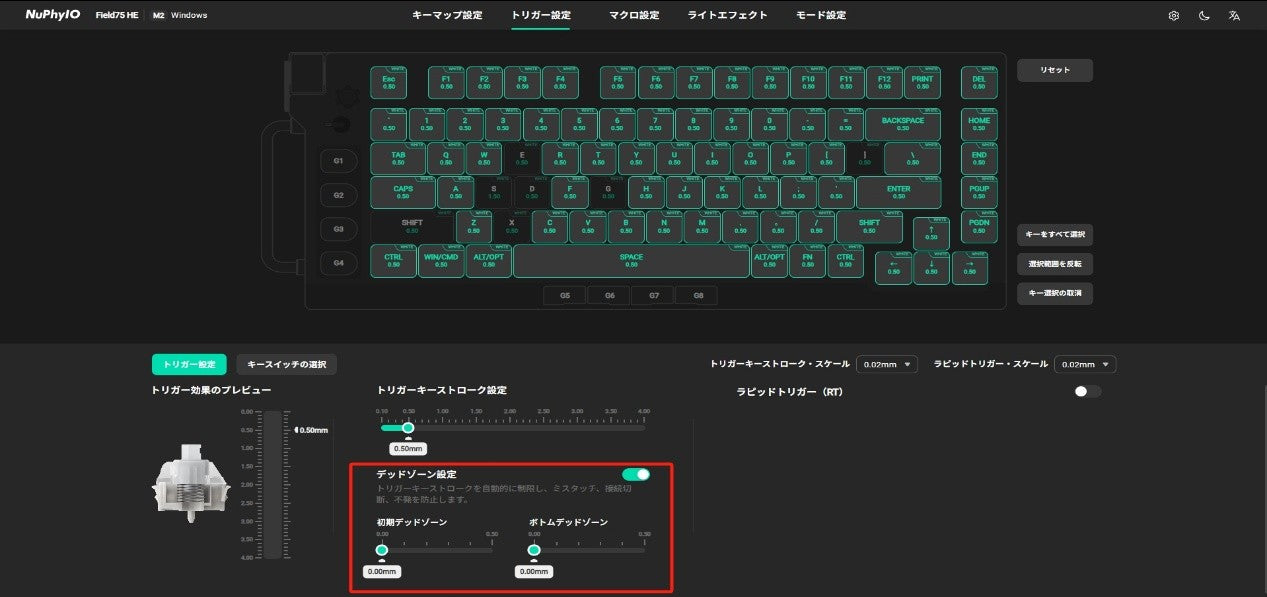
14. デッドゾーン設定について
デッドゾーン0は、デッドゾーン無効」を意味します。
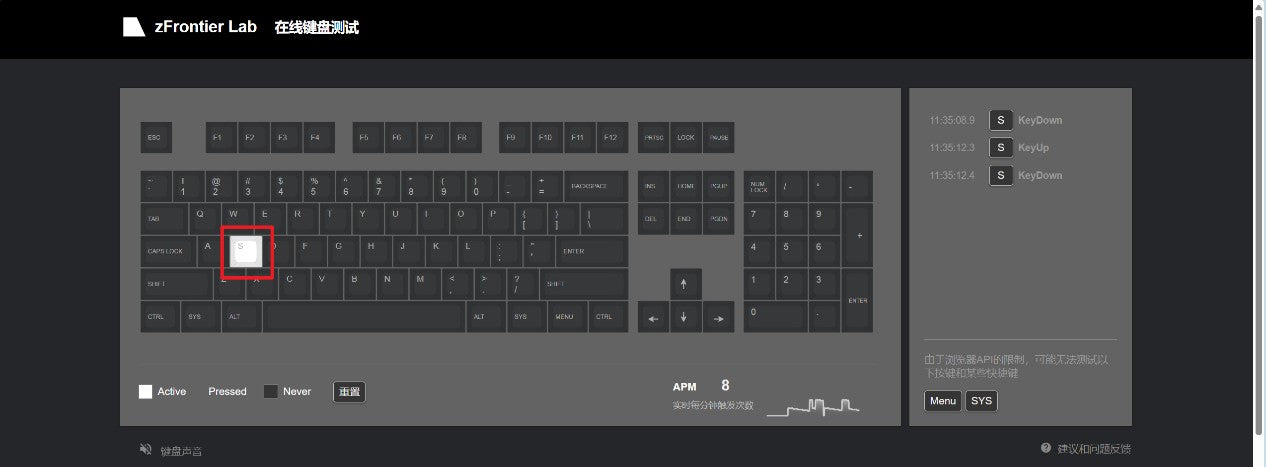
15. NuPhyIO がトリガー表示しない![]()
ブラウザの制限により、キーのテスト機能は完全に正確ではありません。